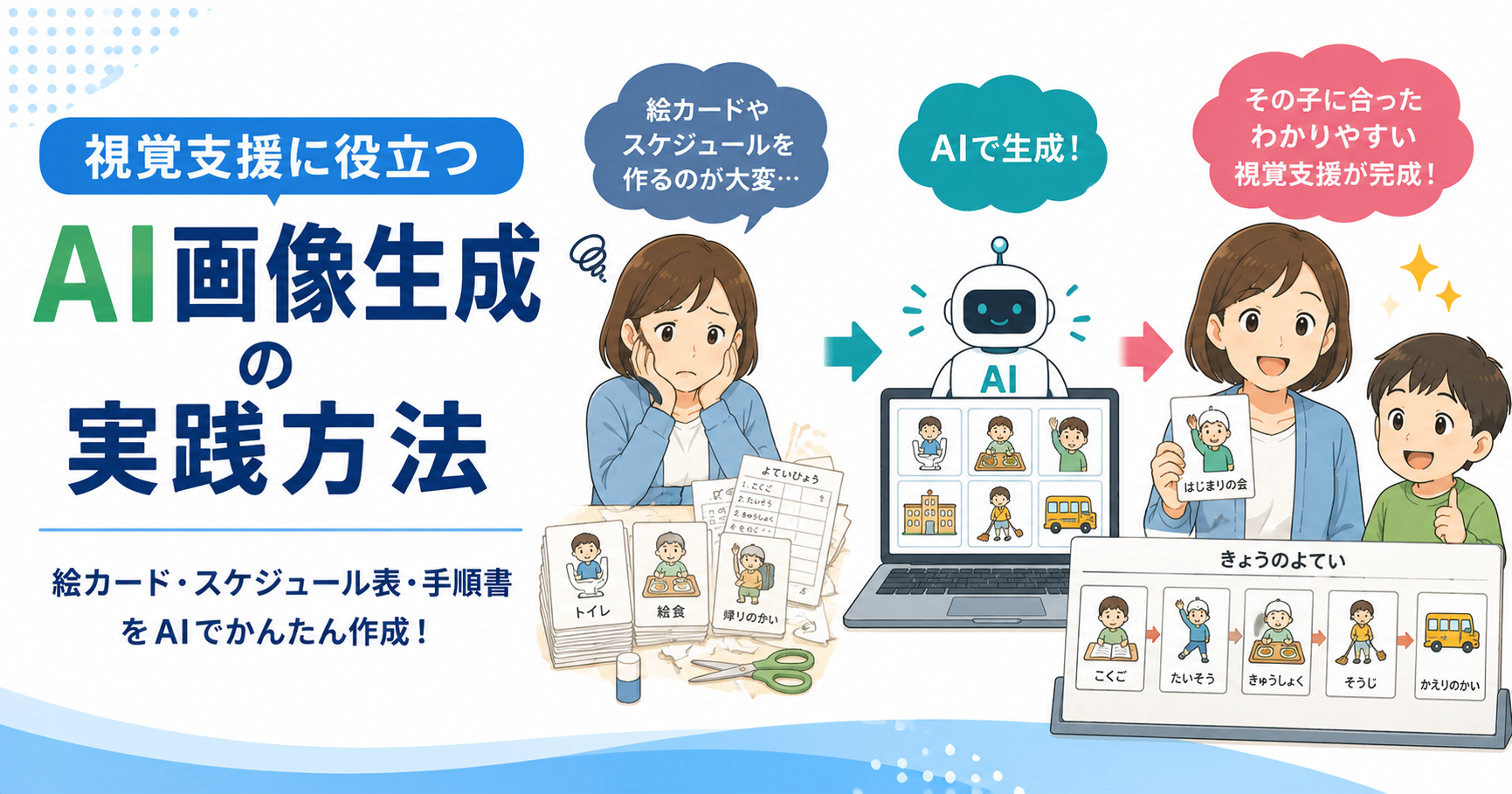
絵カードやスケジュール表を毎回一から手描きしたり、素材サイトで一枚ずつ画像を探したりする作業に、時間を取られていないでしょうか。児童生徒一人ひとりに合わせて表現を変えたいのに、既存の素材ではしっくりくるものが見つからないという悩みもよく聞きます。
AI画像生成を使うと、対象の行動や場面を指定するだけで、その子に合った絵カードやスケジュール表、手順書を短時間で用意できます。イラストの技術がなくても、伝えたい内容を言葉にできれば画像として形にできる点が大きな利点です。
この記事では、視覚支援にAI画像生成を活用できる場面の整理から、絵カード・スケジュール表・行動手順書それぞれの作成手順、児童生徒への調整方法、そして著作権や個人情報への配慮まで、実践に必要な流れを順を追って説明します。まずは、AI画像生成がどのような場面で役立つのかから見ていきます。
AI画像生成を視覚支援に使える場面
視覚支援でAI画像生成が役立つ場面は、大きく分けて「意味を伝える」「見通しを示す」「順番を示す」の3つです。それぞれ目的が異なるため、作りたい支援ツールに応じて使い分けます。
活動や物の意味を伝える絵カード
絵カードは、言葉だけでは伝わりにくい活動や物の意味を、一目で理解できる形にするためのツールです。「トイレ」「給食」「休憩」といった日常の行動や、教室で使う道具を一枚の画像で表すことで、児童生徒は状況を素早く把握できます。
AI画像生成であれば、対象を実物に近い構図で描かせたり、逆にシンプルな線画に寄せたりと、子どもの認知特性に合わせた表現を選べます。市販の絵カード集にはない、学校独自の場面や道具も作成できる点が特徴です。
一日の見通しを示すスケジュール表
見通しが持てないことへの不安が強い児童生徒には、一日の流れを画像で示すスケジュール表が役立ちます。授業、給食、清掃、下校といった予定を時系列で並べ、それぞれを表す画像を用意することで、次に何が起きるかを視覚的に確認できるようになります。
AI画像生成では、同じ学校・同じクラスの活動を想定した画像を複数まとめて作成できるため、絵柄や雰囲気を統一しやすいという利点があります。バラバラなテイストの画像が混ざると理解の妨げになるため、この統一感は重要です。
行動の順番を示す手順書
着替えや手洗い、道具の片付けなど、複数の動作からなる行動は、手順を分解した画像を並べることで理解しやすくなります。手順書は、児童生徒が一人で行動を完了できるようになることを目的として作成します。
AI画像生成を使うと、動作ごとの微妙な違い(手を洗う、石鹸をつける、すすぐ、拭くなど)を、それぞれ独立した画像として生成できます。次の見出しでは、こうした画像を作り始める前に決めておくべき内容を整理します。
視覚支援画像を作る前に決める内容
画像を生成する前に、目的や表現方法を決めておくことで、作り直しの手間を減らせます。準備段階での整理が、完成度を左右します。
支援する行動と利用場面を明確にする
まず、どの行動を支援するための画像かを一文で言えるようにします。「朝の支度を一人で終えられるようにする」「初めての場所でも次の行動が分かるようにする」など、目的を具体的にすることで、必要な画像の枚数や構成が自然と決まります。
利用場面(教室、家庭、外出先など)によっても、適した画像のサイズや持ち運び方法が変わります。目的と場面を先に決めておくと、後の工程で迷いにくくなります。
児童生徒が理解しやすい表現方法を選ぶ
同じ「トイレ」を表すにも、実写に近いリアルな写真調がよい子もいれば、シンプルなイラスト調のほうが理解しやすい子もいます。表現方法は、児童生徒の認知特性や普段慣れている絵柄に合わせて選びます。
初めて使う場合は、複数のテイストで試作し、実際に見せて反応を確認してから本採用する方法が安全です。表現方法を途中で頻繁に変えると、かえって混乱を招くため、一度決めたら一定期間は統一して使用します。画像だけでなく文章や音声も組み合わせて授業を整える場合は、ユニバーサルデザイン授業をAIで改善するステップも参考になります。
画像に含める情報と省く情報を決める
背景に余計な物が写り込んでいると、児童生徒の注意がそちらに向いてしまい、伝えたい行動が伝わりにくくなります。背景をシンプルにする、対象を画面の中央に大きく配置するなど、必要な情報だけを残す工夫が必要です。
逆に、情報が少なすぎて何を表しているか分からなくなるケースもあります。伝えたい行動が一目で分かるかどうかを基準に、含める情報と省く情報を調整します。ここまでで方針が固まったら、実際に絵カードを作成する工程に進みます。
AIで絵カードを作成する手順
絵カード作成では、プロンプトの精度と画像同士の統一感が仕上がりを左右します。以下の手順で進めます。
絵カードの対象・構図・背景をプロンプトにする
プロンプトには「何を」「どのような構図で」「どのような背景で」描くかを具体的に書きます。たとえば「手洗いをしている子ども、正面から見た構図、背景は白一色」のように、対象・構図・背景の3要素を分けて指定すると、意図した画像に近づきやすくなります。
あいまいな指示のまま生成すると、背景に不要な物が写り込んだり、構図が毎回変わったりします。事前に決めた表現方法(H3-02-02)をプロンプトにも反映させ、テイストを固定しておくことが大切です。
同じ意味の画像を統一した表現で生成する
複数の絵カードを作る場合、カードごとに絵柄が異なると、児童生徒はそのつど新しい絵柄を認識し直す必要が生じます。色使い、線の太さ、人物の描き方といった要素を、プロンプトの表現をそろえることで統一します。
生成のたびに結果が大きく変わってしまう場合は、プロンプトの語順や表現を毎回同じ形に固定し、必要な部分だけを差し替える方法が有効です。同じテンプレートを使い回すことで、シリーズとしての一貫性を保てます。
文字や記号を追加して絵カードを仕上げる
画像だけでは意味が伝わりにくい場合、カード名や短い言葉を添えることで理解を補えます。文字を加える際は、画像編集ツールで後から重ねる方法が確実です。AI画像生成に文字入りの画像を直接作らせると、文字が崩れたり意味の通らない表記になったりすることがあるため注意します。
○や×、矢印などの記号を加えると、「してよい行動」「してはいけない行動」の区別が伝わりやすくなります。次は、複数の絵カードを時系列でつなげたスケジュール表の作成手順です。
AIでスケジュール表を作成する手順
スケジュール表は、絵カードを時系列に並べたものです。個々のカードの出来だけでなく、並べたときに全体の流れが崩れていないかを意識しながら作成します。
活動の順番と時間帯を整理する
まず、その日または該当する時間帯の活動を、実際の順番どおりに書き出します。授業、休み時間、給食、清掃など、学校の日課に沿って一覧にすることで、必要な画像の枚数が明確になります。
急な予定変更が起こりやすい活動には、あらかじめ「変更あり」を示すための予備の枠を用意しておくと、当日の対応がしやすくなります。
各予定を示す画像を同じ形式で生成する
書き出した活動ごとに、絵カードと同じ要領で画像を生成します。このとき、H3-03-02で整理した統一表現に沿って、スケジュール表全体でも絵柄をそろえます。
画像のサイズや向きも統一しておくと、表に並べたときの見た目が整い、児童生徒が視線を移動させやすくなります。
変更や完了を示せるスケジュール表に整える
完了した活動が分かるように、カードを裏返す、チェックマークを付ける、外して箱に入れるなど、達成を示す仕組みを組み込みます。完了の可視化は、児童生徒が今どこまで進んだかを自分で把握する助けになります。
予定変更が生じた場合に備え、差し替え用のカードを事前に何枚か用意しておくと、当日その場で慌てずに対応できます。続いて、行動を細かく分解した手順書の作成方法を説明します。
AIで行動手順書を作成する手順
手順書は、一つの行動を複数の動作に分解し、順を追って示すものです。分解の粒度が理解のしやすさを左右します。
一つの行動を小さな手順へ分解する
「手を洗う」であれば、「蛇口をひねる」「手を濡らす」「石鹸をつける」「こすり洗いする」「すすぐ」「水を止める」「拭く」のように、動作を細かく分けます。分解の細かさは児童生徒の理解度に合わせて調整し、一つの手順に複数の動作を詰め込みすぎないようにします。
分解した手順は、実際にその行動を行う順番どおりに並べ、抜けや前後関係の誤りがないか確認します。
各手順の動作が伝わる画像を生成する
分解した手順ごとに、その動作をしている場面の画像を生成します。手の位置や視線の向きなど、動作の核心部分が分かるようにプロンプトへ指定すると、次に何をすればよいかが伝わりやすくなります。
一枚の画像に複数の動作を詰め込むと、どの動作を表しているか分かりにくくなります。1画像1動作を原則として作成します。
実際の環境と一致するように修正する
生成された画像が、実際に児童生徒が使う教室や設備と大きく異なっていると、手順書と現実の場面を結び付けにくくなります。蛇口の形や道具の色など、実際の環境に近づける修正を加えることで、手順書としての実用性が高まります。
作成した手順書は、完成後すぐに本採用せず、次の見出しで説明する調整のプロセスを経てから使用します。
作成した視覚支援を児童生徒に合わせて調整する方法
視覚支援は、作って終わりではありません。実際に使いながら、その子に合った形へ調整していく工程が欠かせません。
画像を見た反応と理解度を確認する
完成した絵カードやスケジュール表を実際に見せ、意図した行動につながっているかを観察します。戸惑いが見られる場合や、別の意味に受け取っている様子がある場合は、どの部分が伝わっていないかを具体的に確認します。
反応の確認は一度だけでなく、複数回にわたって行うことで、その画像が安定して機能しているかを見極められます。
情報量・色・表情・背景を調整する
観察の結果、情報が多すぎて集中しづらい場合は要素を減らし、逆に手がかりが不足している場合は色や輪郭を強調します。人物の表情が誤解を招いている場合は、表情を控えめにするか、表情のない図案に変更する方法も検討します。
背景に写り込んだ物が気になっている様子があれば、無地の背景へ差し替えます。こうした微調整は、AI画像生成であれば同じプロンプトの一部を変更するだけで対応できます。
利用場面に応じて紙とデジタルを使い分ける
教室に掲示する、持ち歩く、タブレットで確認するなど、利用場面によって適した形式は異なります。紙で印刷して耐久性のある素材にラミネートする方法は、繰り返し使う絵カードに向いています。一方、タブレットで表示する形式は、スケジュール変更への対応や持ち運びの負担軽減に向いています。
同じ画像データを、場面に応じて紙とデジタルの両方で使えるように保存しておくと、状況に合わせた切り替えがしやすくなります。最後に、AI画像生成を使ううえで欠かせない著作権と個人情報への配慮を確認します。
著作権と個人情報に配慮して画像を使う方法
視覚支援画像は児童生徒に日常的に使うものだからこそ、権利面での配慮を怠らないことが重要です。
生成画像の利用条件を確認する
AI画像生成サービスによって、生成した画像の利用範囲や商用利用の可否、教育現場での配布に関する条件は異なります。学校での掲示や配布に使う前に、利用しているサービスの利用規約を確認し、教育目的での使用が許可されているかを確かめます。
規約が不明確な場合や判断に迷う場合は、学校として契約しているサービスや、教育利用が明記されているサービスを選ぶと安心です。
実在人物や既存キャラクターに似せない
特定の有名人や既存のキャラクターに似せた画像を生成し、それを教材として使用すると、権利上の問題につながるおそれがあります。プロンプトに実在の人物名やキャラクター名を含めることは避け、一般的な人物像として生成します。
生成された画像が意図せず特定のキャラクターに似てしまった場合は、そのまま使用せず、表現を変えて再生成します。
児童生徒の写真や個人情報を安易に入力しない
AI画像生成サービスの中には、入力した画像やテキストを学習データとして扱うものもあります。児童生徒本人の顔写真や、氏名・学校名などの個人情報をプロンプトや参考画像として入力することは避けます。
その子に似せた画像が必要な場合も、実写ではなく一般的なイラストとして表現し、個人が特定されない形にとどめます。学校の個人情報の取り扱いルールと照らし合わせ、疑問がある場合は管理職や情報担当者に確認してから使用します。入力する情報の選別や保存・共有のルールを具体化する際は、特別支援教育でAIを使う個人情報対策で運用手順を確認できます。
視覚支援だけでなく、読み書き支援やコミュニケーション支援など特別支援教育全体でのAI活用を整理したい場合は、特別支援教育でのAI活用ガイド|支援別の実践方法と注意点も参考になります。
よくある質問
Q. 無料のAI画像生成ツールでも視覚支援の画像は作れますか。 無料ツールでも基本的な絵カードやスケジュール表は作成できます。ただし、商用・教育利用の条件や生成枚数の制限はサービスごとに異なるため、継続して使う前に利用規約を確認しておくと安心です。
Q. 一度に何枚くらいの画像を作っておくとよいですか。 決まった枚数はありませんが、まずは一日のスケジュールや一つの行動手順など、最小限の一まとまりを作成し、児童生徒の反応を見てから必要な分を追加していく進め方が負担になりにくいです。
Q. 生成した画像を保護者と共有してもよいですか。 学校で使用している視覚支援と同じ画像を家庭でも使うことで、支援の一貫性が保たれやすくなります。共有する際は、学校の情報共有ルールに沿った方法(学校指定のシステムなど)を用い、個人情報を含む形での共有は避けます。
まとめ
AI画像生成を使うと、絵カード・スケジュール表・行動手順書を、児童生徒一人ひとりの理解しやすさに合わせて作成できます。作成前に支援の目的と表現方法を決め、プロンプトで対象・構図・背景を具体的に指定し、統一感のある画像に仕上げることが、完成度を高めるポイントです。
完成後は一度で終わらせず、児童生徒の反応を見ながら情報量や色、形式を調整していきます。あわせて、生成画像の利用条件の確認や、実在人物・個人情報を扱わないといった配慮も忘れずに行いましょう。
まずは一日のスケジュール表など、身近な一まとまりから作成を始めてみてください。